So richten Sie die Optionen im Braintree-Konto richtig ein
Dieser Artikel beschreibt, wie Sie die richtigen Optionen für https://www.braintreepayments.com/ einstellen, wenn Ihr Shop die vom Kunden ausgewählte Währung akzeptieren soll, die auf der Optionenseite des WOOCS-Plugins hinzugefügt wurde.
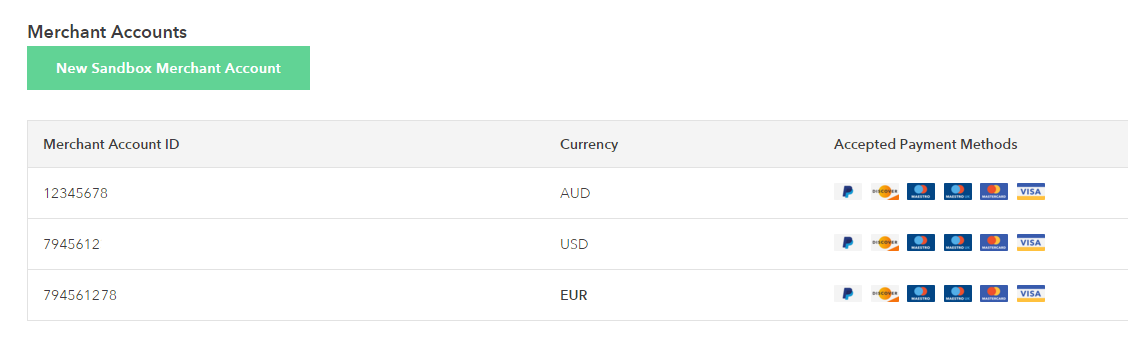
In Einstellungen > Zahlungsabwicklung > Händlerkonto.
Sie benötigen ein Händlerkonto pro Währung.
Im Braintree-Sandbox-Modus können Sie beliebig viele Händlerkonten erstellen. Um live zu gehen, müssen Sie Braintree mit der Liste der gewünschten Währungen kontaktieren, um diese zu aktivieren.
Sobald Sie Ihre verschiedenen Händlerkonten eingerichtet haben und für jedes eine ID besitzen, können Sie Ihr Braintree-Zahlungsgateway-Plugin in WordPress konfigurieren.
Ich verwende das Plugin „Braintree For WooCommerce“ von Herrn Clayton. Es kann mit mehreren Händler-IDs arbeiten (es gibt einige Braintree-Plugins, aber nicht alle unterstützen dies).
Fügen Sie dann für jede Währung ein neues Händlerkonto hinzu und kopieren Sie die entsprechende Händler-ID.
Das war’s!
Vielen Dank an den Informationsgeber dieses Artikels: Guillaume BigRep GmbH
🌸
Referenz zu Shortcodes, Funktionen, Actions und Filtern für FOX WooCommerce Currency Switcher
Codex — FOX Currency Switcher
Wir verwenden Cookies, um Ihnen das beste Erlebnis auf unserer Website zu bieten. Wenn Sie diese Website weiterhin nutzen, gehen wir davon aus, dass Sie damit einverstanden sind.