So fügen Sie einen Währungswechsler in das Site-Menü ein
Ein Menü hat keinen Platz für einen vollwertigen Switcher. Erstellen Sie einen kompakten Währungsumschalter im Smart Designer, notieren Sie sich dessen ID und platzieren Sie ihn dort.
Sie sollten dort kein großes Dropdown-Menü einfügen. Sie können ein Währungs-Dropdown im Smart Designer erstellen und dort kleinere Elemente (Schriftarten, Höhen) festlegen. Installieren Sie dann das Plugin 'Shortcode in Menus' und platzieren Sie dort den SD-Shortcode: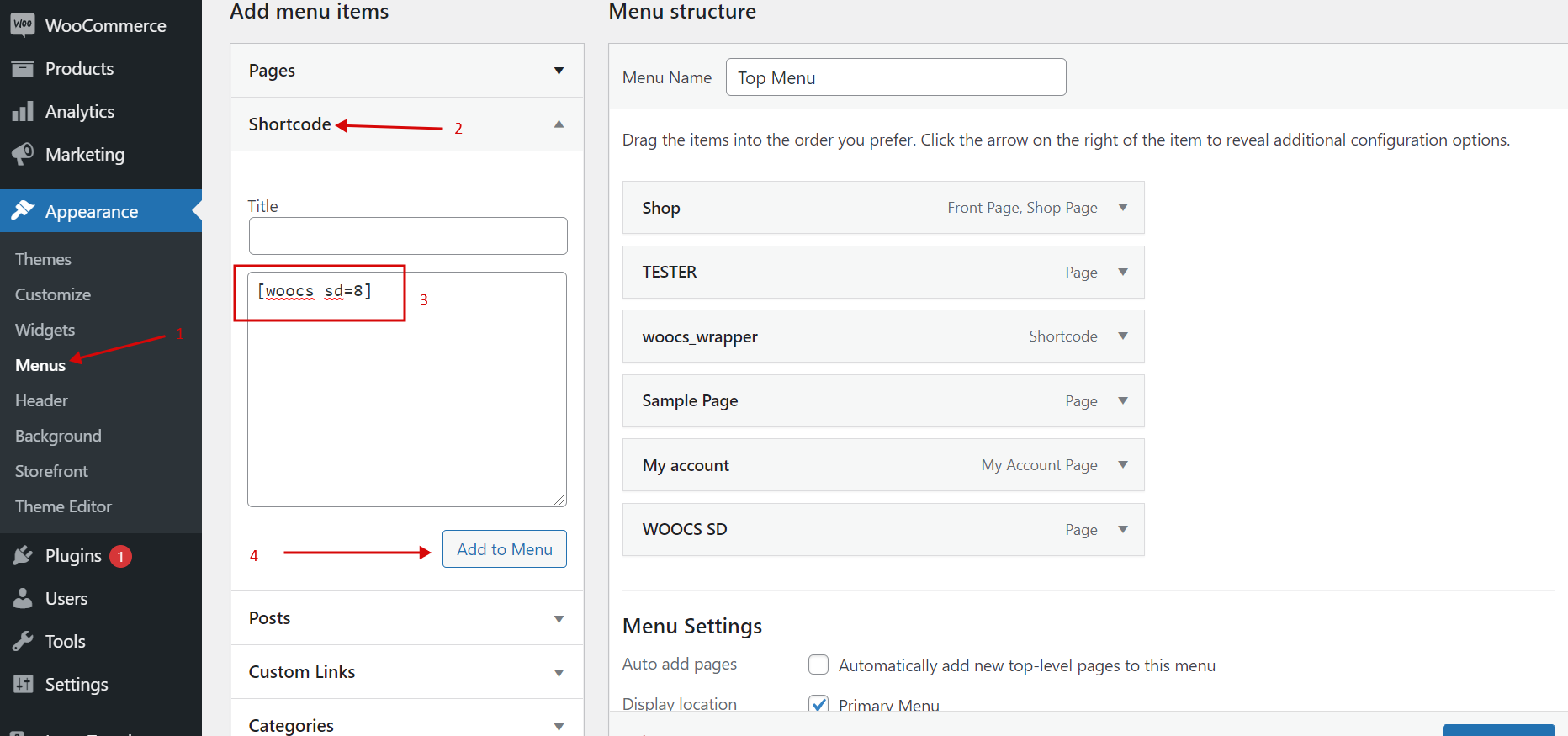 Das Ergebnis sieht wie im folgenden Bild aus:
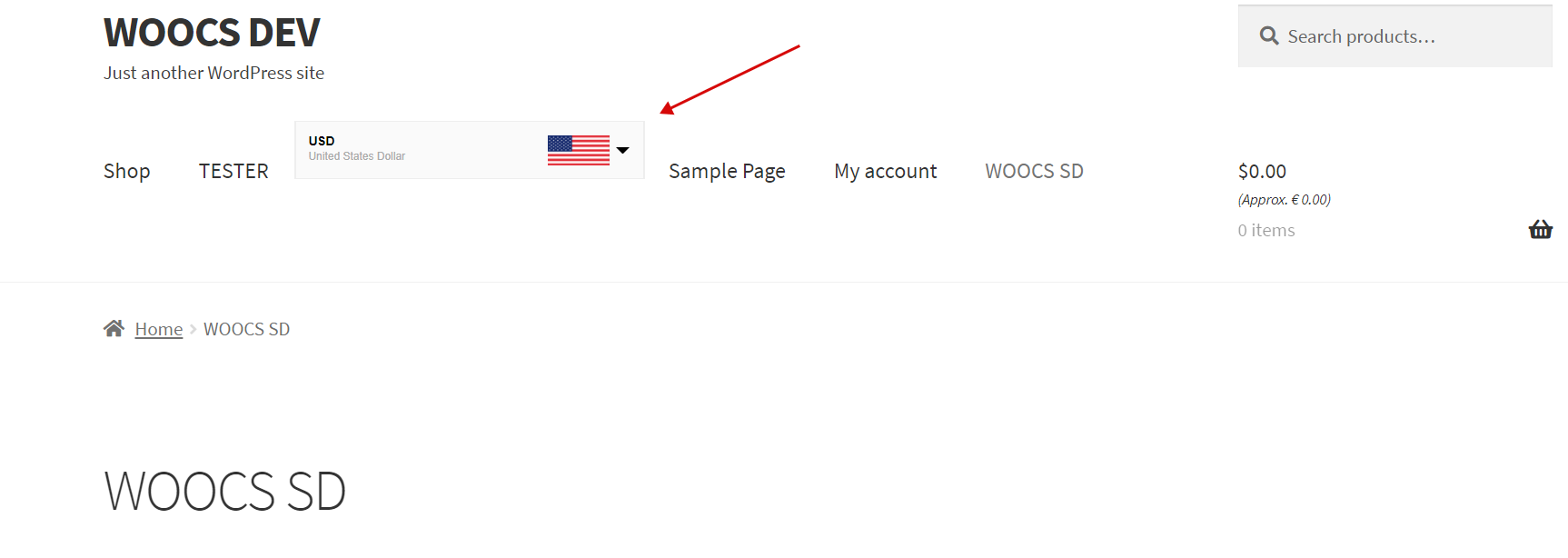 Um eine attraktivere Variante zu erhalten, verwenden Sie die Option 'scale'!
- Erstellen Sie einen neuen Shortcode im Smart Designer
- Legen Sie dort die Option 'scale' fest, z. B. 0.5
- Öffnen Sie die Datei functions.php Ihres aktuellen WordPress-Themes und fügen Sie dort folgenden Code ein:
add_shortcode('woocs_menu_sw', function($args) { ob_start(); ?> <div style=" position: relative; top: 34px; margin-right: calc(500px * -0.5); "><?php echo do_shortcode('[woocs sd=9]') ?></div> <?php return ob_get_clean(); }); - Platzieren Sie den Shortcode [woocs_menu_sw] im Hauptmenü, wie am Anfang dieses Artikels beschrieben
- margin-right: 500px ist die Breite des im Smart Designer eingestellten Dropdown-Menüs, 0.5 ist die dort festgelegte Option 'scale'
- top: Spielen Sie mit diesem Wert, aber für scale 0.5 beträgt er ungefähr 34px
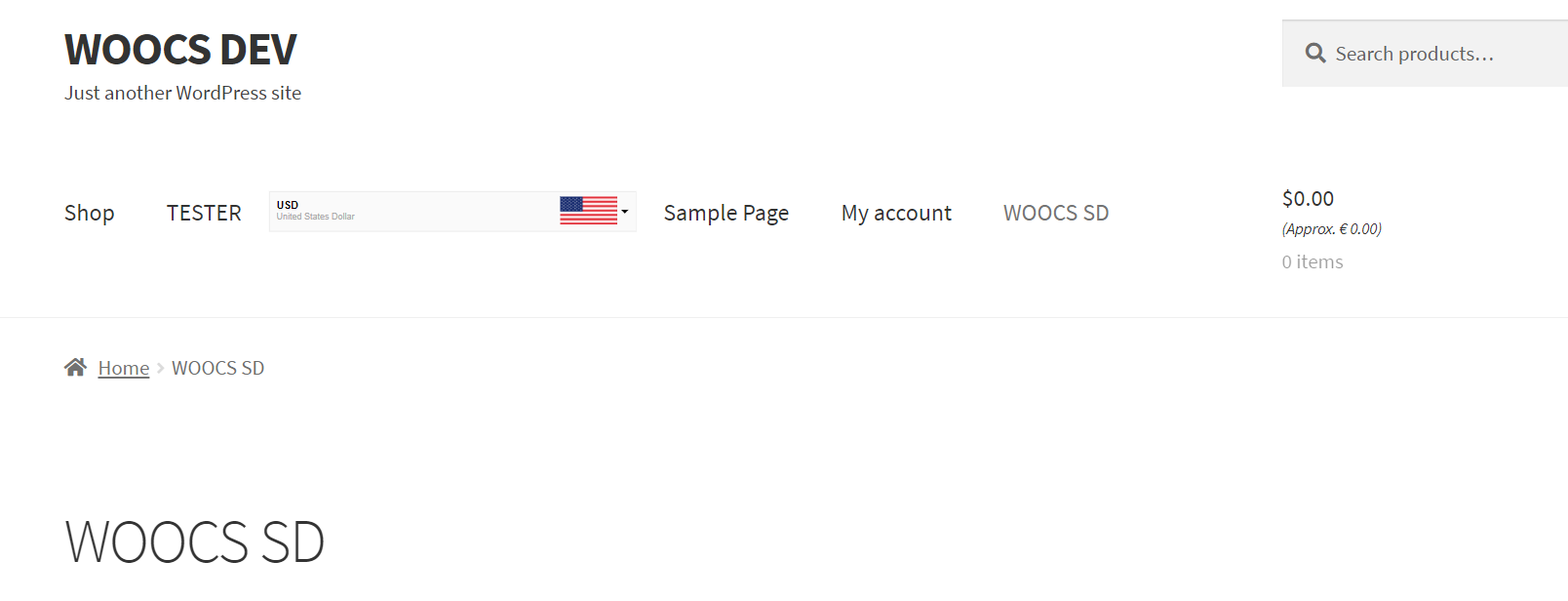 Siehe Demo-Seitenmenü (Breite ist 340px, scale 0.5). Wie Sie sehen, ist das Ergebnis mit der Skalierungsoption genauer.