So passen Sie die Ansicht des WooCommerce-Währungswechslers an
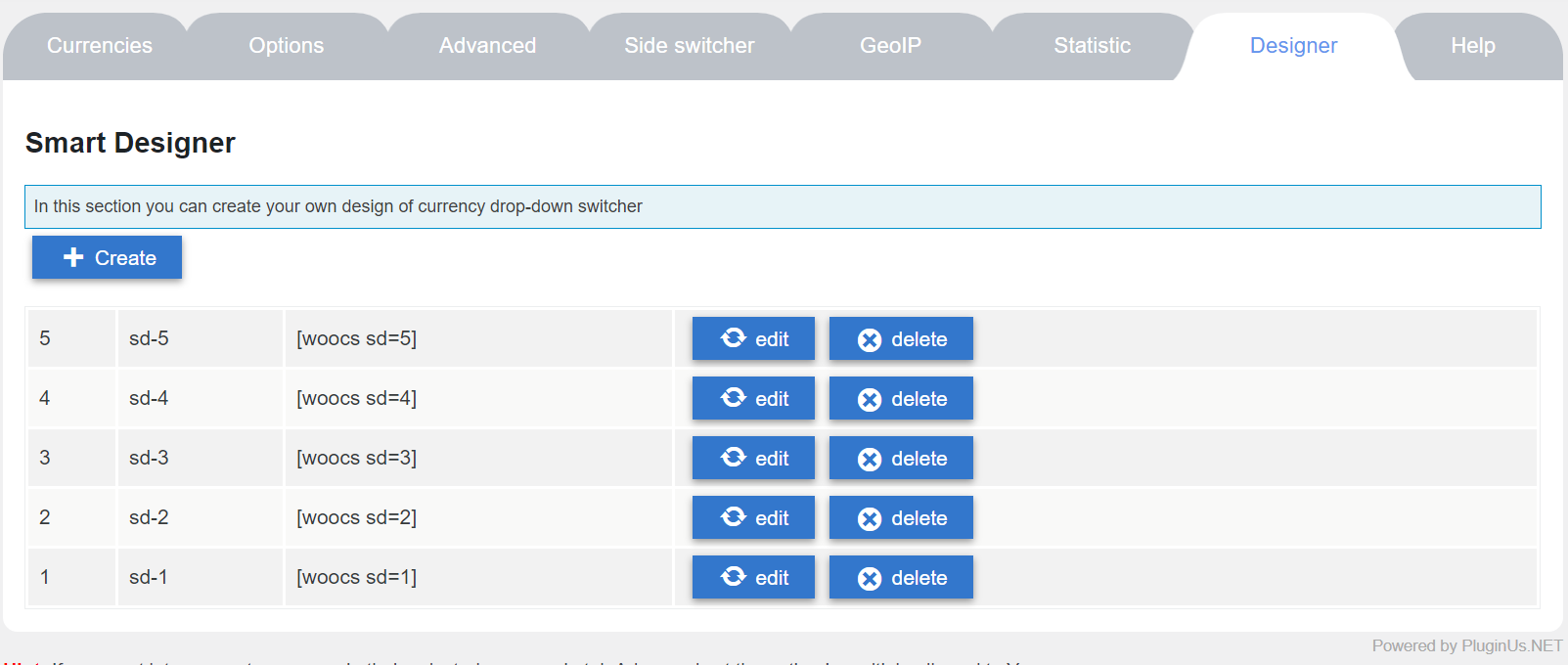
Der WooCommerce-Währungsumschalter muss nicht so aussehen, wie er standardmäßig daherkommt. Smart Designer erstellt das Element visuell – Drop-down, Flaggen, Links oder Buttons – und weist ihm eine ID zu, die Sie überall platzieren können.
„Smart designer“ (ab v.2.3.5/1.3.5) ist ein Teil der Funktionalität des WooCommerce-Währungsumschalters, der es Ihnen ermöglicht, einen Multi-Währungs-Drop-down-Umschalter über ein praktisches Dashboard zu erstellen. Sie können eine unbegrenzte Anzahl von Drop-down-Designs für verschiedene Stellen Ihrer Website erstellen und diese sogar direkt in den Seitenquelltext einfügen. Außerdem können Sie einen eigenen Shortcode-Wrapper erstellen, um Währungsumschalter mit unterschiedlichen Designs je nach Seitenbereich oder nach anderen logischen Bedingungen anzuzeigen, ein Beispiel:add_shorctode('woocs_set1', function($args) {
global $post;
//$args - here can be custom parameters
switch ($post->ID) {
case 17:
echo do_shortcode('[woocs sd=2]');
break;
case 27:
echo do_shortcode('[woocs sd=3]');
break;
case 44:
echo do_shortcode('[woocs sd=4]');
break;
default:
echo do_shortcode('[woocs sd=1]');
break;
}
});Abschnitt „Allgemein“:
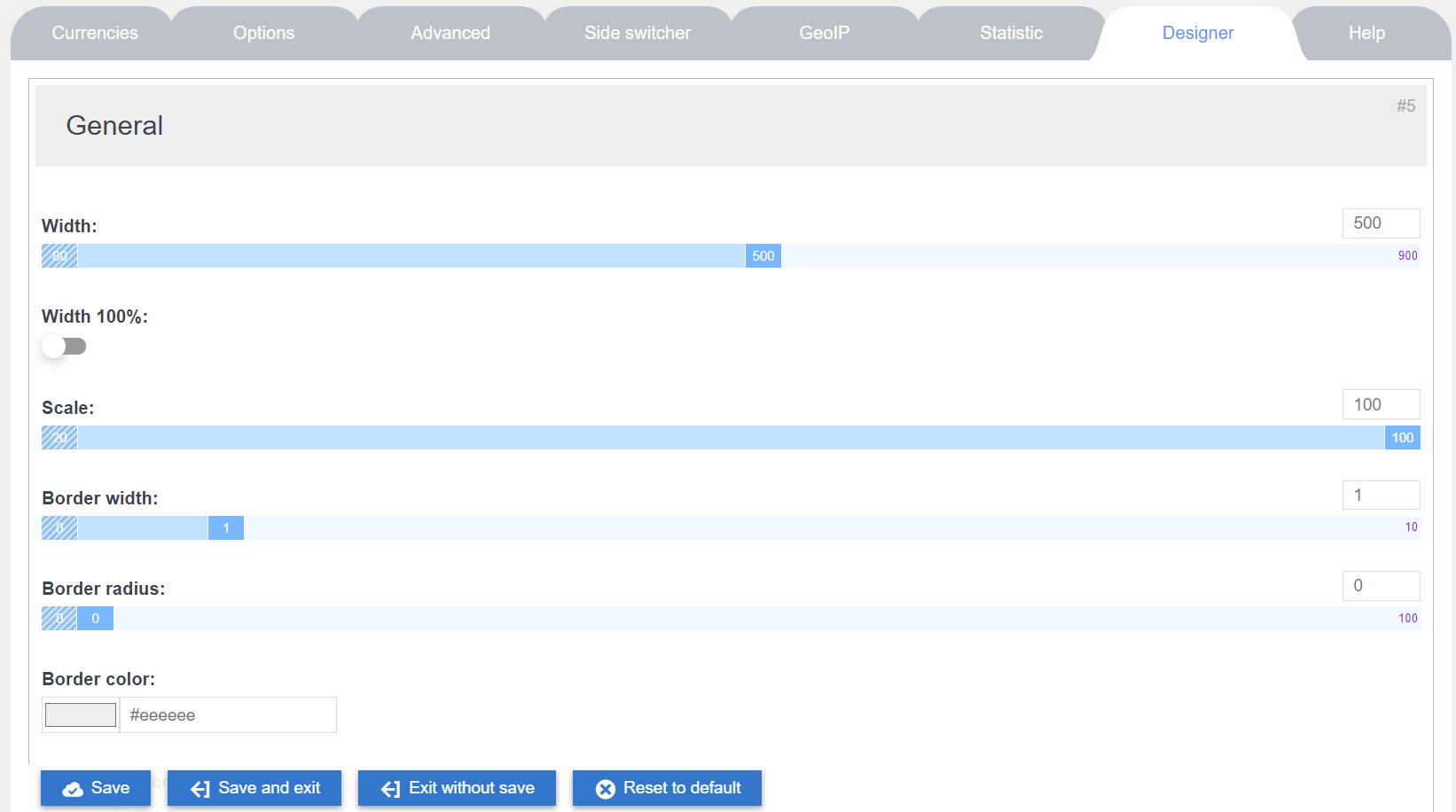
- Schieberegler „Breite“ – Breite des Währungs-Drop-downs in Pixeln, Mindestwert ist 80px, Höchstwert ist 900px
- Schieberegler „Breite 100%“ – Wenn aktiviert, nimmt das Drop-down 100% der Containerbreite ein, in der es platziert ist
- Schieberegler „Skalierung“ – Legt die Skalierung des Drop-downs fest. Praktisch, um es kleiner zu machen, z. B. für den Footer der Website
- Schieberegler „Rahmenbreite“ – Rahmenbreite des Währungsumschalter-Drop-downs in Pixeln, Mindestwert ist 0, Höchstwert ist 10px
- Schieberegler „Rahmenradius“ – Rahmenradius des Währungsumschalter-Drop-downs in Prozent, Mindestwert ist 0%, Höchstwert ist 100%
- Farbauswahl „Rahmenfarbe“ – Farbe des Umschalterrahmens. Nach dem Klick auf die Farbauswahl können Sie das gewünschte Farbschema auswählen: RGB, HSL, HEX
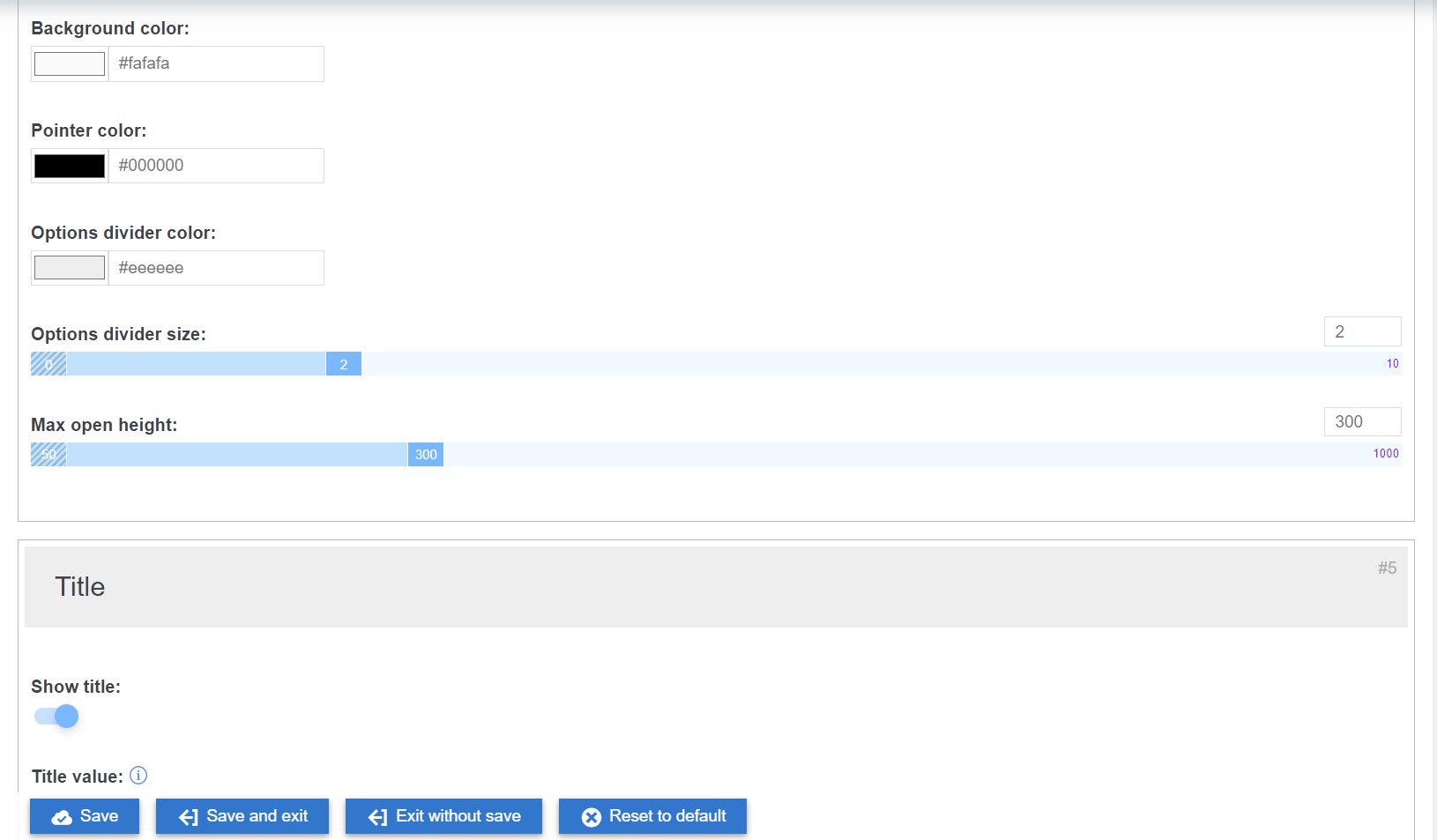
- Farbauswahl „Hintergrundfarbe“ – Hintergrundfarbe für jede Option
- Farbauswahl „Zeigerfarbe“ – Farbe des Drop-down-Zeigers, der rechts im Drop-down zu sehen ist
- Farbauswahl „Optionstrennlinienfarbe“ – Farbe der Linien, die die Optionen trennen, wenn der Währungsumschalter geöffnet ist
- Schieberegler „Optionstrennlinienstärke“ – Linienstärke der Trennlinie zwischen den Optionen bei geöffnetem Währungsumschalter, Mindestwert ist 0, Höchstwert ist 10px
- Schieberegler „Maximale Öffnungshöhe“ – Maximale Höhe des geöffneten Drop-downs. Wenn die Summe der Optionshöhen größer ist, erscheint eine vertikale Bildlaufleiste
Abschnitt „Titel“:
- Schieberegler „Titel anzeigen“ – Ermöglicht das Ein- oder Ausblenden des Titeltextes in jeder Option des Währungs-Drop-downs
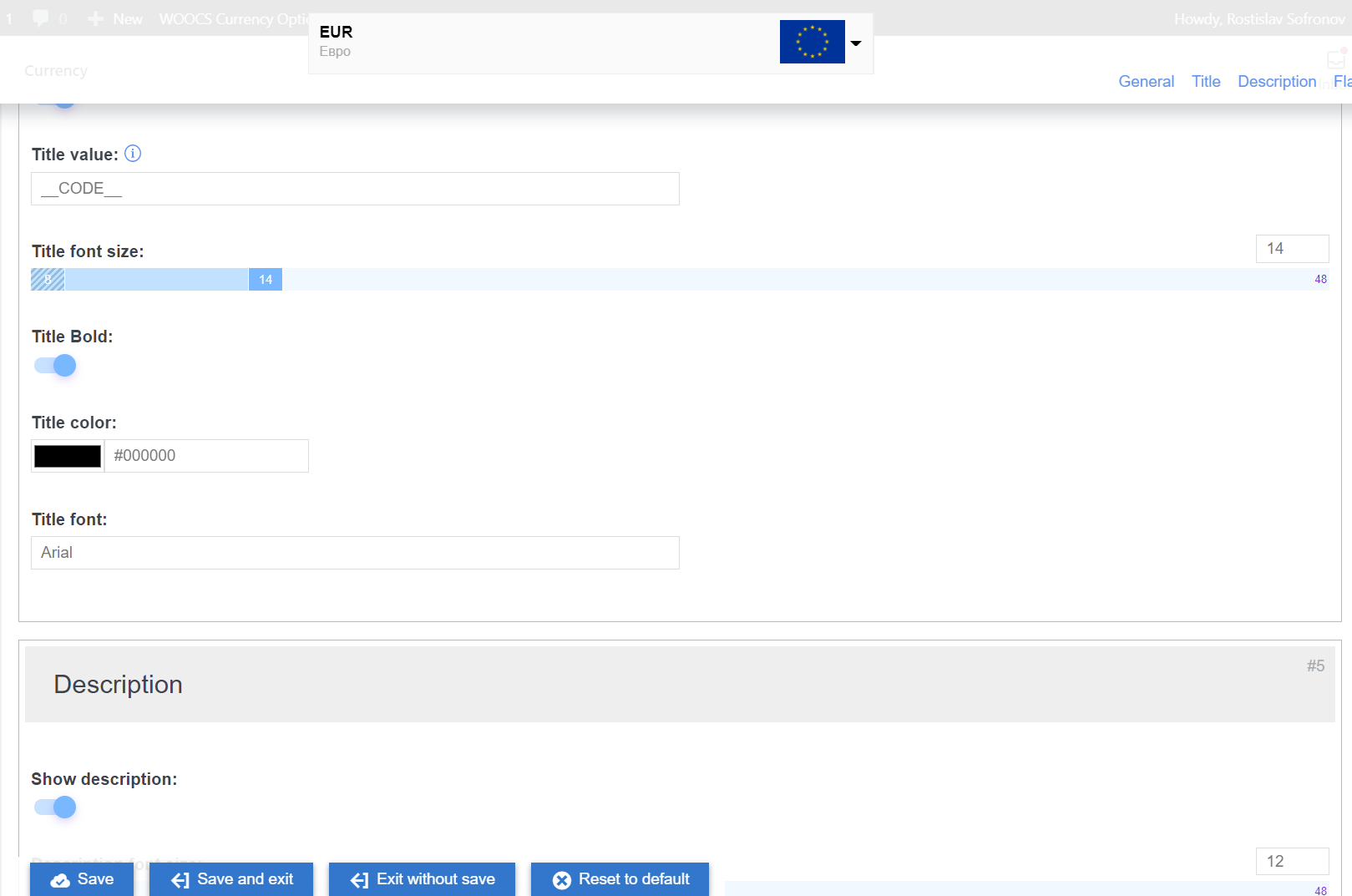
- Texteingabe „Titelwert“ – Inhalt des Titeltextes jeder Option. Verwenden Sie spezielle Schlüsselwörter und deren Kombinationen: __CODE__ [USD], __SIGN__ [$], __DESCR__ [beliebiger Text]. Sie können auch normalen statischen Text verwenden. Beispiel: __CODE__ – __SIGN__ [Sie sehen: USD – $]
- Schieberegler „Schriftgröße Titel“ – Schriftgröße des Titeltextes in Pixeln für jede Option, Mindestwert ist 8px, Höchstwert ist 48px
- Schieberegler „Titel fett“ – Wenn aktiviert, hat der Titeltext für jede Option fette Schriftstärke
- Farbauswahl „Titelfarbe“ – Farbe des Titeltextes für jede Option
- Texteingabe „Schriftart Titel“ – Schriftfamilie des Titeltextes für jede Option
Abschnitt „Beschreibung“:
- Schieberegler „Beschreibung anzeigen“ – Ermöglicht das Ein- oder Ausblenden des Beschreibungstextes in jeder Option des Währungs-Drop-downs
- Schieberegler „Schriftgröße Beschreibung“ – Schriftgröße des Beschreibungstextes in Pixeln für jede Option, Mindestwert ist 8px, Höchstwert ist 48px
- Farbauswahl „Beschreibungsfarbe“ – Farbe des Beschreibungstextes für jede Option
- Texteingabe „Schriftart Beschreibung“ – Schriftfamilie des Beschreibungstextes für jede Option
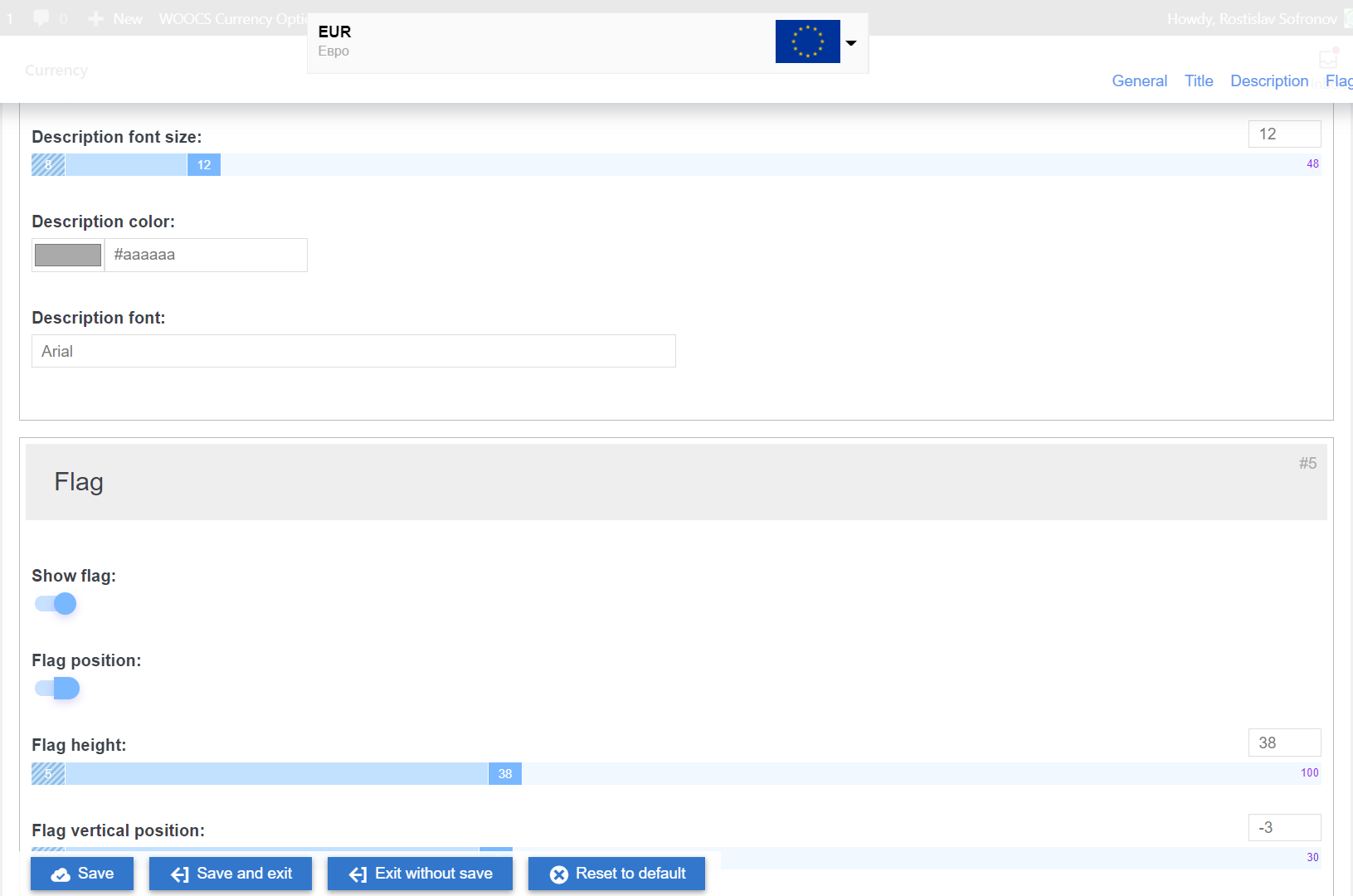
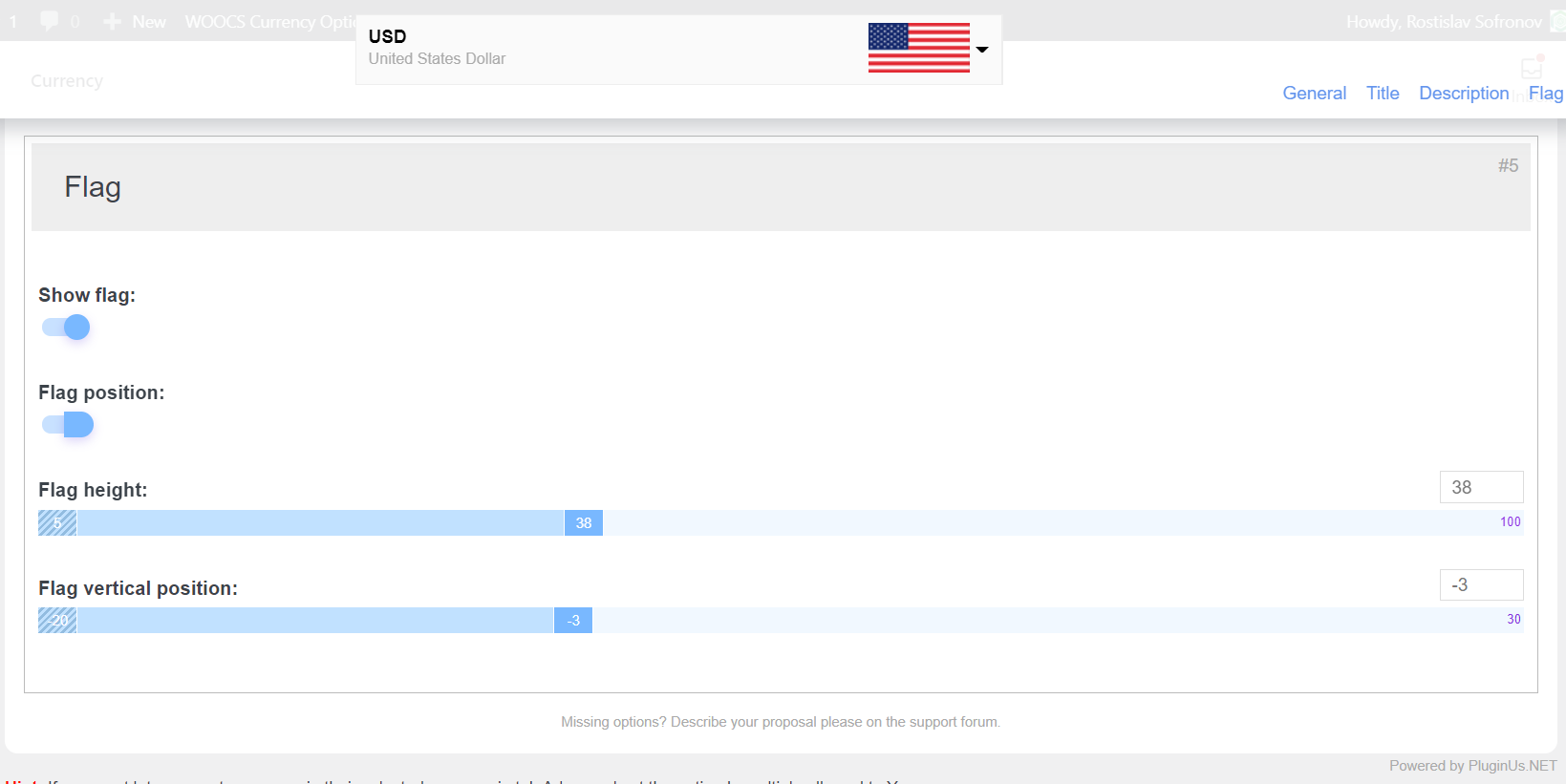
Abschnitt „Flagge“:
- Schieberegler „Flagge anzeigen“ – Ermöglicht das Ein- oder Ausblenden des Flaggenbildes für jede Option des Währungs-Drop-downs
- Schieberegler „Flaggenposition“ – Ermöglicht das Festlegen der Seite des Flaggenbildes für jede Option: rechts oder links
- Schieberegler „Flaggenhöhe“ – Legt die Höhe des Flaggenbildes in Pixeln für jede Option fest, Mindestwert ist 5px, Höchstwert ist 100px
- Schieberegler „Vertikale Flaggenposition“ – Legt die vertikale Position der Flagge für jede Option in Pixeln fest, Mindestwert ist -20px, Höchstwert ist 30px
<?php echo do_shortcode('[woocs sd=7 any_custom_param=123]'); ?>WOOCS SD Demo-Seite.